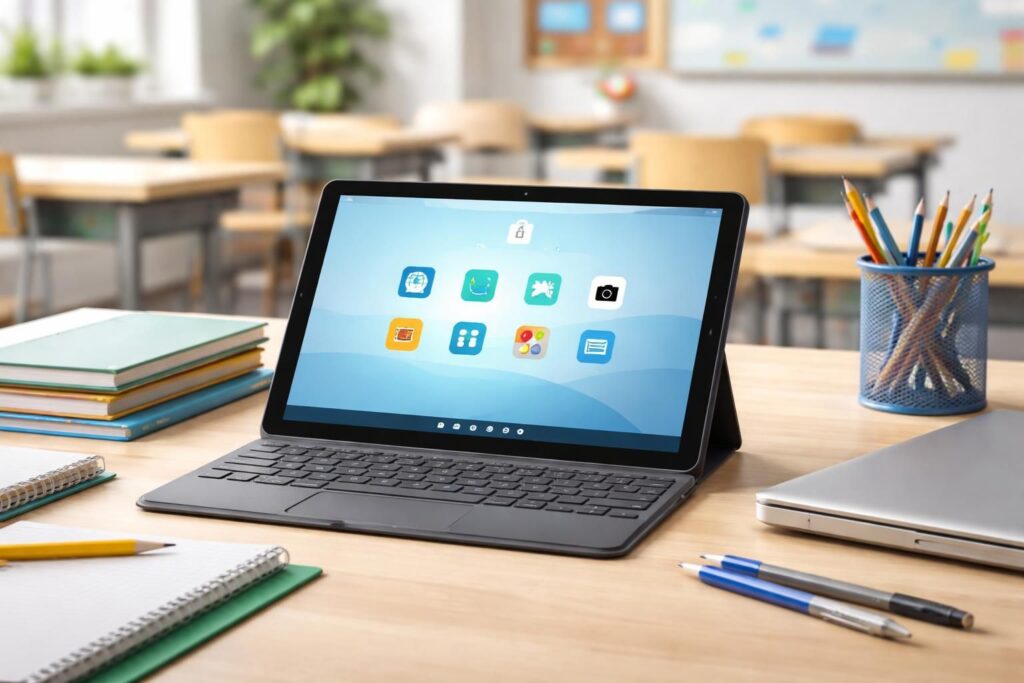
Sécuriser : configurer une tablette Windows “mode école”
La nécessité de sécuriser les dispositifs numériques dans un contexte éducatif est devenue primordiale. Avec l’essor des tablettes et des ordinateurs portables, les établissements scolaires se retrouvent face à de nouveaux défis en matière de gestion des utilisateurs et de protection des données. Le “mode école” sur les tablettes Windows représente une solution efficace pour encadrer l’utilisation de ces appareils par les élèves tout en garantissant leur sécurité. Cette approche permet d’instaurer des politiques de sécurité rigoureuses, notamment en intégrant un contrôle parental et des restrictions d’accès aux applications inappropriées. Analysons les différentes étapes nécessaires pour paramétrer une tablette Windows en mode école, tout en explorant les meilleures pratiques pour une gestion efficace et sécurisée.
Les enjeux de la sécurité numérique en milieu scolaire
Dans un monde de plus en plus connecté, la sécurité numérique devient une préoccupation centrale dans le milieu scolaire. La multiplication des outils digitaux a permis d’enrichir l’apprentissage, mais a également rendu les élèves plus vulnérables aux menaces en ligne. À ce titre, les établissements doivent prendre des mesures proactives pour protéger les données des utilisateurs tout en garantissant un environnement d’apprentissage sain.
Les enjeux de la sécurité numérique peuvent être classés en plusieurs catégories, notamment :
- Protection des données personnelles : La collecte et le traitement des données des élèves doivent respecter des normes strictes, notamment la règlementation européenne sur la protection des données (RGPD). Il est crucial d’assurer que les informations personnelles soient sécurisées et ne soient pas utilisées à des fins non autorisées.
- Prévention des cyberattaques : Les établissements doivent se prémunir contre les menaces telles que les virus, les ransomwares et autres formes de cyberattaques, qui peuvent compromettre leur infrastructure informatique.
- Gestion du temps d’écran : Il est essentiel de réguler l’utilisation des appareils pour éviter les dérives et favoriser un usage constructif. Des restrictions peuvent être nécessaires pour minimiser les distractions.
In fine, ces enjeux soulignent la nécessité de mettre en place un cadre de sécurité robuste. Les tablettes Windows, grâce au “mode école”, offrent un cadre idéal pour répondre à ces défis par une configuration adéquate.
Configurer une tablette Windows en mode école
Pour configurer efficacement une tablette Windows en mode école, il est nécessaire de suivre plusieurs étapes méthodologiques. Chacune de ces étapes contribue à garantir une expérience utilisateur sécurisée et maîtrisée.
Création d’un compte utilisateur dédié
La première étape dans la configuration d’une tablette Windows pour le mode école consiste à créer un compte utilisateur spécifique pour chaque élève. Cela permet de personnaliser l’expérience et d’appliquer des restrictions adaptées à chaque profil d’utilisateur.
Voici comment procéder :
- Accéder aux paramètres de Windows en cliquant sur le menu Démarrer et sélectionner « Paramètres ».
- Choisir “Comptes” puis “Famille et autres utilisateurs”.
- Cliquer sur “Ajouter un membre de la famille” ou “Ajouter un autre utilisateur” selon le type de compte désiré.
- Suivre les instructions pour créer le compte avec les privilèges nécessaires, tout en veillant à respecter les règlements de sécurité.
Stratégies de contrôle parental
Le contrôle parental est un élément clé dans la configuration des tablettes. Windows propose plusieurs options pour restreindre l’accès à certaines fonctionnalités et applications. Les paramètres de contrôle permettent de :
- Limiter le temps passé sur des applications spécifiques.
- Bloquer l’accès à des sites web inappropriés.
- Surveiller l’activité des utilisateurs via le tableau de bord de l’utilisateur de la famille.
Pour activer ces options, il suffit d’accéder aux paramètres de contrôle parental via le compte Microsoft associé à chaque utilisateur. Une fois configurées, ces règles de sécurité aident à fournir un environnement d’apprentissage bienveillant.
Mise en place des restrictions d’accès
Un autre aspect fondamental de la configuration des tablettes et de la mise en place d’un mode école efficace concerne les restrictions d’accès. Ces restrictions sont nécessaires pour éviter les distractions et maintenir l’élève concentré sur ses tâches.
Gestion des applications
Il est possible de restreindre l’installation ou l’accès à certaines applications via le Microsoft Store. Pour ce faire, il faut :
- Se rendre dans les paramètres du compte utilisateur et sélectionner « Applications ».
- Afficher les applications installées et supprimer celles qui sont jugées inappropriées.
- Modifier les paramètres du Microsoft Store pour autoriser seulement les applications éducatives.
Restrictions sur le navigateur
Les navigateurs web peuvent également être une source de distraction. Installer un logiciel de filtrage ou utiliser les outils de filtrage intégrés de Windows permet de garantir la sécurité en ligne des élèves. Voici quelques options :
- Utilisation de Microsoft Edge avec le mode « enfant ». Ce mode inclut des filtres adaptés aux contenus disponibles.
- Installation d’extensions de sécurité pour bloquer les publicités et les sites malveillants.
Celles-ci renforcent la protection et contribuent à la sécurité des élèves lors de leur navigation sur internet.
La gestion des utilisateurs par le biais de Microsoft Family Safety
Microsoft Family Safety est un outil puissant qui permet aux parents et aux éducateurs de gérer les utilisateurs d’une manière plus efficace. Cet outil facilite la surveillance des activités des élèves et la mise en place de restrictions détaillées.
Suivi des activités
Avec Microsoft Family Safety, il est possible d’obtenir des rapports sur le temps passé sur les appareils, les applications utilisées et d’autres activités essentielles. Cette analytique est précieuse pour ajuster les politiques de sécurité et d’utilisation.
Les rapports peuvent être consultés via l’application ou le site internet, donnant ainsi un aperçu complet de l’utilisation de la tablette par chaque élève.
Paramètres de sécurité avancés
Les paramètres de sécurité dans Microsoft Family Safety permettent d’ajuster des contrôles spécifiques basés sur les besoins individuels des utilisateurs. Cela inclut :
- L’activation de notifications pour informer les parents des activités en ligne des élèves.
- Des recommandations basées sur l’utilisation pour améliorer l’expérience d’apprentissage.
Protection des données sensibles
La protection des données sensibles est un enjeu majeur dans la configuration des tablettes en mode école. Il est impératif de sécuriser les informations personnelles et scolaires des élèves, tout en respectant les normes en vigueur.
Chiffrement des données
Les tablettes Windows offrent la possibilité de chiffrer les données pour protéger les fichiers stockés sur l’appareil. Le chiffrement BitLocker constitue un mécanisme efficace pour sécuriser les données. Pour l’activer :
- Accéder aux « Paramètres » puis à « Mise à jour et sécurité ».
- Cliquer sur « Chiffrement de l’appareil » pour activer BitLocker.
Cette fonction rend les données inaccessibles sans le bon mot de passe, garantissant ainsi leur confidentialité.
Formation à la cybersécurité
Au-delà des outils technologiques, il est crucial de sensibiliser les élèves à la cybersécurité. Des sessions de formation peuvent être organisées pour inculquer des habitudes de sécurité. Les thèmes abordés pourraient inclure :
- Reconnaître les emails de phishing.
- Protéger ses informations personnelles en ligne.
- Comprendre l’importance de mots de passe forts et uniques.
Évaluation et ajustement des politiques de sécurité
Après la mise en place des différentes configurations, il est crucial de procéder à une évaluation régulière des politiques de sécurité mises en œuvre. Cela permet de s’assurer de leur efficacité et d’identifier d’éventuels axes d’amélioration.
Audit régulier des paramètres de sécurité
Un audit régulier des paramètres de sécurité est indispensable pour détecter les failles éventuelles. Cela peut comprendre :
- Une révision des comptes utilisateurs pour s’assurer qu’ils sont à jour.
- L’analyse des logs d’activité pour détecter d’éventuels comportements suspects.
Mise à jour des applications et logiciels
Assurer que tous les logiciels et applications soient régulièrement mis à jour permet de bénéficier des derniers correctifs de sécurité. Cela inclut non seulement le système d’exploitation, mais également toutes les applications éducatives et de sécurité installées sur les tablettes.
Conclusion sur l’importance de la configuration en mode école
La configuration d’une tablette Windows en mode école représente un atout majeur pour la sécurité des élèves. Ce cadre permet de définir des politiques de sécurité strictes tout en assurant un environnement d’apprentissage sain et productif. Grâce à des outils comme Microsoft Family Safety, gérant les utilisateurs et sécurisant les données, les établissements peuvent pleinement tirer parti du potentiel des technologies numériques tout en minimisant les risques associés. Il ne reste plus qu’à s’engager activement dans la mise en pratique de ces solutions pour garantir le succès de l’apprentissage numérique.