

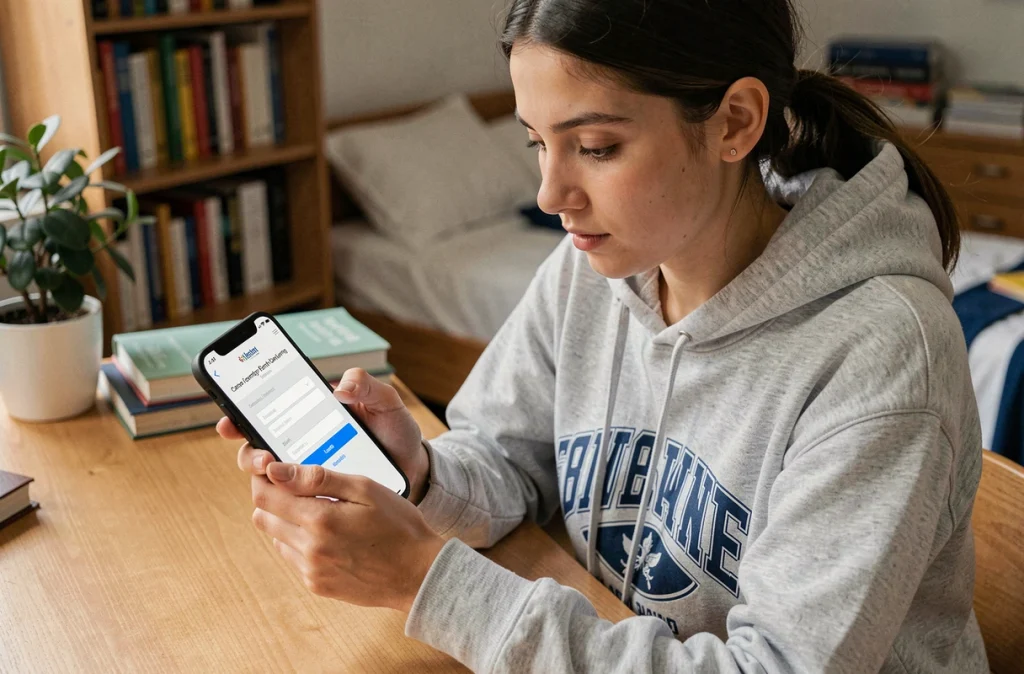
Cyclades ne propose aucune application mobile dédiée. L’accès depuis un téléphone passe exclusivement par le navigateur, avec une interface qui n’a pas été pensée pour les petits écrans. Ce détail technique conditionne toute l’expérience candidat sur mobile, des inscriptions à la récupération de documents.
Contraintes d’affichage mobile sur Cyclades : ce que le responsive ne gère pas
Le portail cyclades.education.gouv.fr repose sur un affichage web classique. Sur smartphone, certains boutons et menus se retrouvent masqués ou tronqués, en particulier la rubrique « Mes documents » et les liens vers les attestations PDF.
Nous recommandons d’activer systématiquement le mode « version bureau » du navigateur mobile pour retrouver l’intégralité de l’interface. Sur Chrome Android, cette option se trouve dans le menu trois points ; sur Safari iOS, dans le bouton « aA » de la barre d’adresse.
L’activation de ce mode recharge la page avec la mise en page desktop. Les colonnes latérales réapparaissent, les liens de téléchargement deviennent cliquables, et la navigation entre les onglets (inscription, convocation, résultats) fonctionne normalement. Sans cette manipulation, un candidat peut croire que certaines fonctionnalités n’existent pas alors qu’elles sont simplement hors champ.
Télécharger ses documents en PDF depuis un téléphone
La consultation mobile ne se limite pas à la lecture à l’écran. Les convocations, relevés de notes et attestations sont disponibles au format PDF. Sur mobile, le fichier s’ouvre dans la visionneuse intégrée du navigateur.
Pour conserver le document, il faut utiliser le bouton de partage ou de téléchargement du navigateur, puis le stocker dans l’application Fichiers (iOS) ou le dossier Téléchargements (Android). Un PDF téléchargé reste consultable hors connexion, ce qui évite de dépendre du réseau le jour de l’épreuve.
Blocages de connexion mobile : réseau, cookies et filtres de sécurité
La majorité des échecs de connexion sur téléphone ne viennent pas de la plateforme Cyclades elle-même. Ils sont liés à l’environnement réseau ou à la configuration du navigateur mobile.
- Un VPN actif ou un antivirus mobile avec filtrage web peut bloquer le chargement de la page d’authentification. Désactiver temporairement ces outils permet de tester si le problème vient de là.
- Un réseau Wi-Fi filtré (établissement scolaire, réseau d’entreprise) bloque parfois les requêtes vers les serveurs du ministère. Basculer en 4G ou 5G résout ce type de blocage dans la plupart des cas.
- Les cookies et JavaScript doivent être activés. Cyclades utilise des cookies de session pour maintenir l’authentification. Un navigateur configuré pour les refuser empêchera la connexion, sans message d’erreur explicite.
- Le cache du navigateur peut conserver une version obsolète de la page de connexion. Vider le cache et les données de site pour cyclades.education.gouv.fr force le rechargement complet.
Quand aucune de ces pistes ne fonctionne, tester avec un autre navigateur mobile (Firefox si Chrome pose problème, ou inversement) permet d’isoler le souci.
Connexion à l’espace candidat Cyclades : identifiant et mot de passe sur mobile
La procédure de connexion reste identique à celle sur ordinateur. Le candidat saisit son identifiant Cyclades (généralement l’adresse e-mail utilisée lors de l’inscription) et son mot de passe sur la page cyclades.education.gouv.fr.
Sur mobile, la saisie automatique du navigateur peut proposer un ancien mot de passe si le candidat l’a modifié entre-temps. Nous observons que cette situation génère des erreurs répétées sans que le candidat comprenne pourquoi. Vérifier les identifiants enregistrés dans le gestionnaire de mots de passe du téléphone évite ce piège.
FranceConnect comme alternative sur mobile
L’authentification via FranceConnect fonctionne depuis un navigateur mobile. Cette option redirige vers le fournisseur d’identité choisi (impots.gouv.fr, Ameli, etc.) puis ramène automatiquement vers l’espace candidat Cyclades.
FranceConnect contourne le problème de l’identifiant Cyclades oublié, à condition que le candidat ait déjà lié son compte à ce dispositif. La redirection fonctionne correctement sur les navigateurs mobiles récents.
Récupération d’accès sur mobile : le point faible de l’e-mail d’origine
La réinitialisation du mot de passe Cyclades passe par l’envoi d’un lien à l’adresse e-mail associée au compte. Sur mobile, cette procédure fonctionne normalement si le candidat a accès à cette boîte mail depuis son téléphone.
Le vrai problème survient quand l’adresse e-mail d’origine n’est plus accessible. C’est fréquent pour les candidats qui ont changé de fournisseur mail ou utilisé une adresse temporaire lors de l’inscription initiale (parfois réalisée par l’établissement scolaire).
Dans ce cas, aucune procédure automatisée ne permet de modifier l’e-mail du compte. Le candidat doit contacter le secrétariat de son établissement ou le rectorat de son académie pour demander une mise à jour manuelle. Cette démarche ne se fait pas en ligne : elle nécessite généralement un appel téléphonique ou un déplacement.
Préparer son accès mobile avant la période d’examen
Tester sa connexion Cyclades depuis son téléphone plusieurs semaines avant les épreuves reste la meilleure précaution. Vérifier que l’adresse e-mail du compte est toujours active, que le mot de passe est mémorisé dans le gestionnaire du navigateur, et que les documents se téléchargent correctement en PDF depuis le mobile.
- Se connecter une première fois en dehors de toute période de pointe pour repérer d’éventuels blocages.
- Enregistrer l’URL cyclades.education.gouv.fr en favori sur l’écran d’accueil du téléphone pour éviter les fautes de frappe et les sites frauduleux.
- Télécharger sa convocation en PDF dès qu’elle est disponible, plutôt que de compter sur un accès le jour même.
Les périodes de résultats génèrent une charge serveur élevée. Sur mobile, les temps de chargement s’allongent et les sessions expirent plus vite. Avoir déjà ses documents en local sur le téléphone supprime cette dépendance.