

Vous ouvrez votre navigateur, vous tapez l’adresse de la plateforme egreta moodle, et la page reste blanche. Ou bien le mot de passe ne passe pas. Ce genre de blocage survient souvent la première semaine de formation au GRETA, quand tout est nouveau et que les consignes arrivent par bribes. Ce guide détaille chaque étape pour vous connecter à egreta moodle, repérer vos cours et éviter les pièges les plus courants.
Pourquoi le service mobile Moodle est rarement activé sur e-GRETA
Avant même de parler de connexion, un point mérite d’être posé. Vous avez peut-être téléchargé l’application Moodle officielle sur votre téléphone, entré l’adresse moodle.e-greta.fr, et obtenu un message d’erreur. Ce n’est pas un bug de votre côté.
Plusieurs GRETA n’activent pas le service mobile de Moodle. Sans cette activation côté serveur, l’application ne peut pas se connecter à la plateforme. Vous n’aurez ni notifications push, ni accès hors ligne aux contenus de cours.
La conséquence directe : sur smartphone, la seule option fiable reste le navigateur web (Chrome, Firefox, Safari). L’interface s’adapte à l’écran, mais certaines manipulations restent peu confortables, notamment le dépôt de fichiers longs ou la rédaction de devoirs de plusieurs pages.
Retenez cette règle simple : le smartphone convient pour consulter, pas pour produire. Vérifier une échéance, lire un message du formateur, consulter un cours – le mobile suffit. Rédiger un devoir complet ou déposer un document mis en forme – passez sur un ordinateur si vous le pouvez.
Connexion à egreta moodle : la bonne URL et le bon navigateur
L’adresse directe de la plateforme est moodle.e-greta.fr. Tapez-la dans la barre d’adresse, pas dans le moteur de recherche. Une recherche Google renvoie parfois vers des pages obsolètes ou des guides tiers qui ajoutent de la confusion.
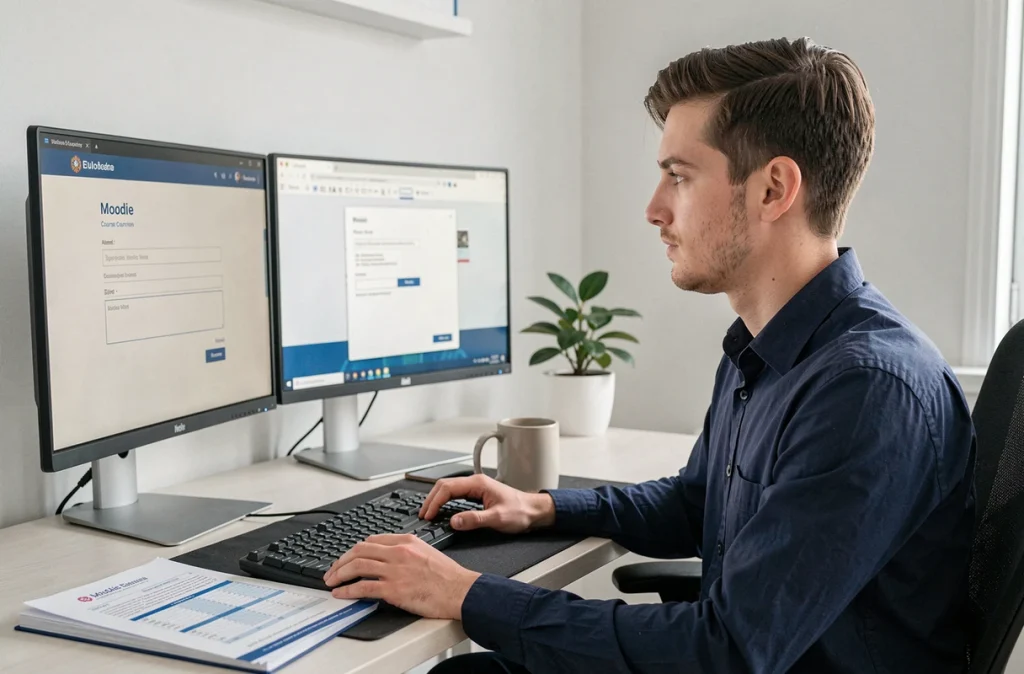
Certains centres passent par Ypareo, leur logiciel de gestion administrative, qui redirige ensuite vers Moodle. Si votre GRETA utilise ce circuit, suivez le lien reçu par mail plutôt que de chercher l’URL vous-même.
Vous arrivez sur la page de connexion ? Un premier obstacle peut surgir : l’acceptation de la politique de confidentialité. La plateforme affiche parfois un bandeau que l’on peut confondre avec une erreur. Cliquez sur « Continue » pour valider et accéder au formulaire de login.
Quel navigateur choisir
Chrome ou Firefox à jour fonctionnent bien. Les anciennes versions d’Internet Explorer ou de navigateurs non mis à jour peuvent bloquer l’affichage de la page ou empêcher la validation des formulaires. Si la page de connexion ne charge pas, commencez par vérifier que votre navigateur est récent.
Identifiant et mot de passe e-GRETA : où les trouver et quoi faire s’ils ne marchent pas
Votre identifiant et votre mot de passe temporaire vous sont transmis par votre centre de formation, généralement par mail, au début de votre parcours. Le mail peut arriver dans les spams – vérifiez ce dossier avant de contacter qui que ce soit.
Quelques pièges fréquents au moment de saisir ses identifiants :
- Le mot de passe temporaire a une durée de validité. Si vous attendez plusieurs jours avant votre première connexion, il peut avoir expiré. Dans ce cas, utilisez le lien « Lost password? » sur la page de login.
- L’adresse mail enregistrée dans Moodle doit correspondre exactement à celle que vous avez déclarée lors de l’inscription. Une lettre de différence et le mail de réinitialisation ne partira jamais.
- Attention aux majuscules : le champ mot de passe est sensible à la casse. Vérifiez que la touche Verr Maj n’est pas activée.
Si le lien « Lost password? » ne donne rien, c’est probablement que votre compte est rattaché à l’annuaire interne de l’établissement (authentification centralisée). Dans ce cas, seul le référent numérique de votre GRETA peut débloquer l’accès. Contactez le secrétariat de votre centre pour obtenir ses coordonnées.
Personnaliser le tableau de bord pour ne plus chercher ses cours
Vous êtes connecté. Le tableau de bord s’affiche, et vous voyez une longue liste de formations. Certaines sont terminées, d’autres n’ont pas encore commencé. Sur un petit écran de téléphone, ce fouillis peut vite devenir stressant quand vous cherchez un devoir à rendre dans l’heure.

Moodle permet de masquer les formations terminées et d’épingler les cours en cours. Cette personnalisation réduit le nombre d’éléments affichés et vous amène plus vite à l’activité que vous cherchez.
Pour épingler un cours, repérez les trois petits points (menu contextuel) à côté du nom de la formation sur votre tableau de bord. L’option « Épingler ce cours » ou « Star this course » le place en haut de la liste. Pour masquer une formation achevée, utilisez l’option « Masquer » dans le même menu.
Ce réglage prend quelques secondes et change radicalement la lisibilité de votre espace, surtout si vous suivez plusieurs modules en parallèle.
Erreurs de connexion egreta moodle : les vérifications rapides
Quand la connexion échoue ou que la page se comporte bizarrement, passez en revue ces points avant de solliciter de l’aide :
- Videz le cache de votre navigateur. Des données obsolètes stockées localement peuvent provoquer des boucles de chargement ou afficher une version périmée de la page.
- Essayez en navigation privée (Ctrl+Maj+N sur Chrome, Ctrl+Maj+P sur Firefox). Si la page fonctionne en privé mais pas en mode normal, le problème vient du cache ou d’une extension de navigateur.
- Désactivez temporairement vos extensions, notamment les bloqueurs de publicités, qui peuvent interférer avec les scripts de la plateforme.
- Si vous utilisez un réseau Wi-Fi public ou un réseau d’entreprise, testez avec vos données mobiles. Certains pare-feux bloquent l’accès à des sous-domaines comme moodle.e-greta.fr.
Si aucune de ces pistes ne résout le problème, notez le message d’erreur exact affiché à l’écran. Cette information sera la première chose que le support technique ou votre référent numérique vous demandera.
Cas particulier : écran blanc après connexion
Un tableau de bord vide ne signifie pas forcément que votre compte est mal configuré. Il arrive que l’inscription pédagogique dans les cours ne soit pas encore finalisée côté administratif. Si vous venez de recevoir vos identifiants et que rien n’apparaît, patientez un jour ouvré avant de signaler le problème.
La majorité des blocages sur egreta moodle se résolvent en quelques minutes avec les vérifications listées ici. Gardez l’adresse moodle.e-greta.fr en favori, notez vos identifiants dans un endroit fiable, et configurez votre tableau de bord dès la première connexion. Ces trois gestes simples suppriment la quasi-totalité du stress lié à la plateforme.