

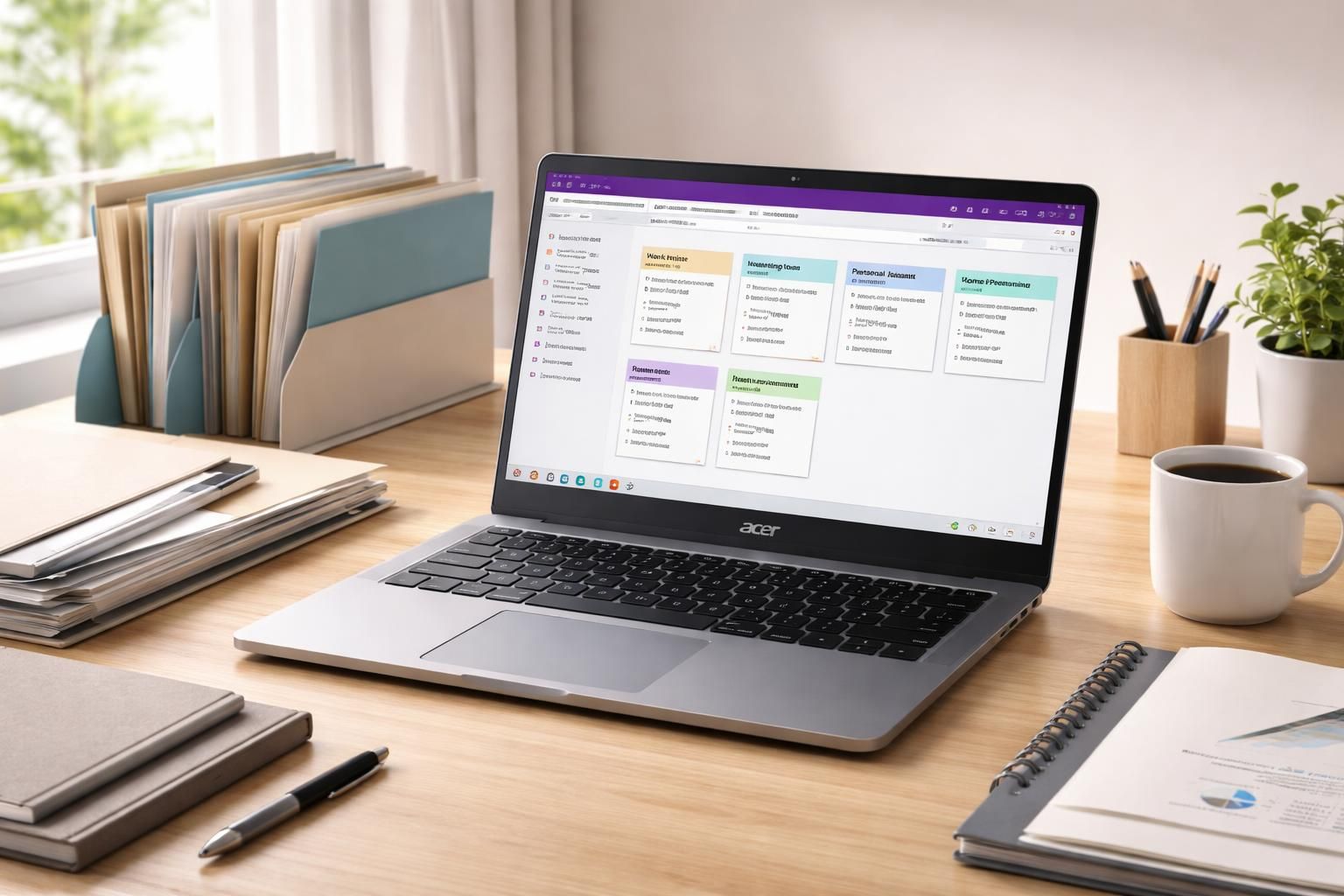
Dans un monde où l’information circule à une vitesse vertigineuse, une organisation efficace de ses notes devient primordiale pour optimiser sa productivité. Pour cela, Microsoft OneNote offre des outils adaptés adaptés tant aux professionnels qu’aux étudiants. Grâce à la puissance de cet outil, associée à une stratégie de gestion de fichiers appropriée sur un PC portable Acer, chacun peut structurer ses idées et accéder rapidement à l’information. Cet article explore les méthodes d’organisation allant des bases de OneNote aux astuces avancées, tout en tenant compte des spécificités d’un environnement de travail numérique. Une approche méthodique permet non seulement de prendre des notes de manière efficace, mais aussi d’améliorer le classement de ses fichiers et de retrouver ce qui est nécessaire en un rien de temps.
Structurer son espace de travail dans OneNote
Pour maximiser l’utilisation de OneNote, la première étape consiste à configurer votre espace de travail de manière réfléchie. Organiser vos notes en carnets, sections et pages permet de retrouver rapidement l’information souhaitée.
Créer des carnets ciblés
L’une des bases de l’organisation dans OneNote est la création de carnets. Ces derniers peuvent être dédiés à des thématiques spécifiques telles que « Projets », « Études » ou « Réunions ». Par exemple : créer un carnet pour suivre tous les aspects d’un projet en cours, en regroupant tous les documents et notes en un seul endroit. Cela facilite non seulement l’accès à l’information, mais minimise également le risque de perdre des données importantes.
Diviser en sections pertinentes
Une fois les carnets créés, il est crucial d’y ajouter des sections thématiques. Chaque section pourrait par exemple être dédiée à un aspect différent d’un projet, tel que les comptes rendus, les idées ou les ressources. Cette approche assure que toutes les informations soient compartimentées et facilement accessibles. Il est également possible d’utiliser des codes couleur pour améliorer la visualisation et la navigation.
Organiser avec des pages et sous-pages
Chaque section peut contenir plusieurs pages et sous-pages. Par exemple, au sein d’une section dédiée aux réunions, une page peut contenir des notes de réunion spécifiques, tandis que des sous-pages peuvent aborder chaque réunion mensuelle. Cela permet de garder un historique clair et individuel des échanges, ce qui est particulièrement utile dans des environnements de travail collaboratifs.
Utiliser les balises pour améliorer le classement de l’information
Les balises dans OneNote permettent de classer efficacement les notes et de les retrouver rapidement. Cela s’avère précieux, notamment lors de la gestion de projets où les tâches peuvent se multiplier.
Marquer les tâches pertinentes
Utiliser des balises telles que « À faire » est particulièrement bénéfique. Cela permet de hiérarchiser les tâches importantes et de suivre leur avancement. Les utilisateurs peuvent cocher les tâches au fur et à mesure de leur achèvement, ce qui donne une sensation de progression et de satisfaction.
Identifier les idées clés
Pour repérer rapidement les idées essentielles, il est utile d’attribuer des balises aux concepts clés ou aux citations importantes. Cela permet aux utilisateurs de structurer leurs notes de manière intelligente. Plus tard, ils pourront rechercher ces balises pour retrouver d’un seul coup d’œil des informations cruciales.
Créer des balises personnalisées
En fonction de la nature du projet ou de la thématique abordée, la possibilité de créer des balises personnalisées est également une fonctionnalité intéressante. Par exemple, des balises comme « À approfondir » ou « À valider » peuvent être intégrées pour s’adapter aux besoins spécifiques de chaque utilisateur. Cette personnalisation rend l’utilisation de OneNote encore plus efficace.
Naviguer facilement grâce aux liens internes et raccourcis
OneNote permet d’insérer des liens internes et externes, rendant la navigation entre les notes beaucoup plus intuitive. Cela constitue un atout majeur pour ceux qui souhaitent garder une trace d’informations variées sans se perdre dans les documents.
Insérer des liens entre les sections
Pour relier différentes idées ou concepts, il est fréquent de créer des liens entre les sections ou pages. Cela peut être particulièrement utile lorsque vous devez faire référence à des documents spécifiques dans votre travail. L’insertion de liens permet d’assurer qu’aucune idée importante ne soit oubliée.
Créer des raccourcis intégrés
En liant des documents o externes via OneDrive ou SharePoint, accéder à ces fichiers devient beaucoup plus simple. Ce type de structure facilite un accès rapide et centralisé à toutes les ressources importantes nécessaires au bon développement d’un projet.
Utiliser la fonction « Retour en arrière »
Lors de la navigation, il est fréquent de passer d’une section à l’autre. La fonction « Retour en arrière » dans OneNote aide à revenir à votre point d’origine, ce qui améliore la fluidité de la recherche d’informations.
Personnaliser l’affichage OneNote pour une lecture optimale
Pour une présentation claire des notes, le choix de la mise en page joue un rôle crucial. Personnaliser l’affichage de OneNote permet aux utilisateurs d’adopter un style de prise de notes qui leur convient.
Modifier la mise en page
OneNote propose différentes mises en page, classique ou moderne. La sélection d’une disposition claire et intuitive contribue à faciliter la lecture des notes. Il est aussi possible d’ajouter des lignes ou même des grilles pour structurer l’écriture.
Changer les couleurs de page et ajuster le texte
La possibilité de personnaliser la couleur d’arrière-plan et de modifier la taille des caractères contribue à rendre la prise de notes plus agréable. Des couleurs douces peuvent aider à réduire la fatigue visuelle lorsque des sessions prolongées de travail sur PC sont nécessaires. Utiliser des styles de texte variés pour les titres, sous-titres, et le corps des notes structure aussi l’information de manière plus claire.
Intégrer des éléments multimédias pour enrichir les notes
L’intégration d’éléments multimédias dans OneNote peut enrichir la qualité de vos notes. Incorporer divers types de fichiers montre comment OneNote peut aller au-delà d’un simple traitement de texte.
Insérer des images et captures d’écran
L’ajout d’images ou de captures d’écran s’avère particulièrement utile pour illustrer des concepts ou des déclarations. Cela facilite la compréhension et rend le contenu plus vivant lors des présentations.
Ajouter des enregistrements audio
Lors de réunions, il est tout à fait envisageable d’enregistrer les échanges directement via OneNote. Cela permet une consultation ultérieure de ces discussions sans avoir à se fier uniquement à la prise de notes écrite.
Importer des fichiers PDF
La fonctionnalité d’intégration de fichiers PDF permet de rassembler toutes les informations pertinentes dans un seul carnet. Cela évite le dysfonctionnement lié à un trop grand nombre de documents externes.
Exploiter les outils de collaboration dans OneNote
La collaboration est une caractéristique essentielle de OneNote, ce qui le rend particulièrement intéressant pour les équipes travaillant sur des projets conjoints. Partager des carnets ou sections facilite grandement la centralisation des informations.
Partager des carnets ou sections
Inviter des collègues à collaborer sur un même carnet permet de consolider les informations tout en gardant chacun informé des dernières modifications. Le partage peut se faire facilement via un lien, encourageant ainsi une dynamique de travail efficace.
Suivre les modifications
La fonction « Modifications récentes » offre une vue d’ensemble des ajustements apportés. Cela permet aux utilisateurs de garder une trace des contributions de chacun et d’éviter les erreurs dues à des malentendus ou à un manque de communication.
Simplifier la recherche d’informations grâce à la fonction de recherche avancée
OneNote possède un moteur de recherche interne performant qui aide à retrouver facilement les informations nécessaires. Cela s’avère particulièrement pertinent lorsqu’il s’agit de gérer des quantités importantes de notes.
Rechercher dans toutes les notes
En tapant un mot-clé, les utilisateurs peuvent faire apparaître les pages où ce terme est mentionné, et ce, y compris dans les images insérées. Cette fonctionnalité s’avère essentielle pour ceux qui ont accumulé une grande quantité de données.
Utiliser des filtres de recherche avancée
Les filtres de recherche avancée permettent de centrer les requêtes sur un carnet ou une section spécifique, améliorant ainsi la précision des résultats. Cela permet un gain de temps significatif pour ceux qui recherchent des détails spécifiques dans de vastes ensembles de notes.
Trier les résultats par date de modification
Pour les utilisateurs qui souhaitent retrouver rapidement les informations les plus récentes, le tri des résultats par date est une solution efficace. Cela permet de s’assurer que l’on travaille avec les données les plus actuelles.